VMware Fusion に Windows をインストールして使っていると、いくつか操作性の面で違和感を感じる部分が有り、自分なりに満足できる形にカスタマイズを行いました。そのときに行ったカスタマイズのまとめです。
コントロールキーの扱い
カットやコピー、保存など使う頻度が高いショートカットキーの割当が Mac ではコマンドキーとの組み合わせであり、Windows はコントロールキーとの組み合わせです。そのため、Fusion では環境設定のキーマッピングで特定のキー操作を Windows 上での別のキー操作に割り当てられるようになっています。
これにより、コマンドキーとXで、Windows にはコントロールキーとXが認識されるようにすることが出来ます。しかし、この方法では、個々のショートカットキーを個別に割り当てる必要が有ります。
そこで、remapkeyを使って、一括でコマンドキーとコントロールキーを差し替えました。また、同時にかなキーと英数キーにIMEのON/OFFを割り当てました。
これについては、詳細は下記の記事を参照してください。
remapkey
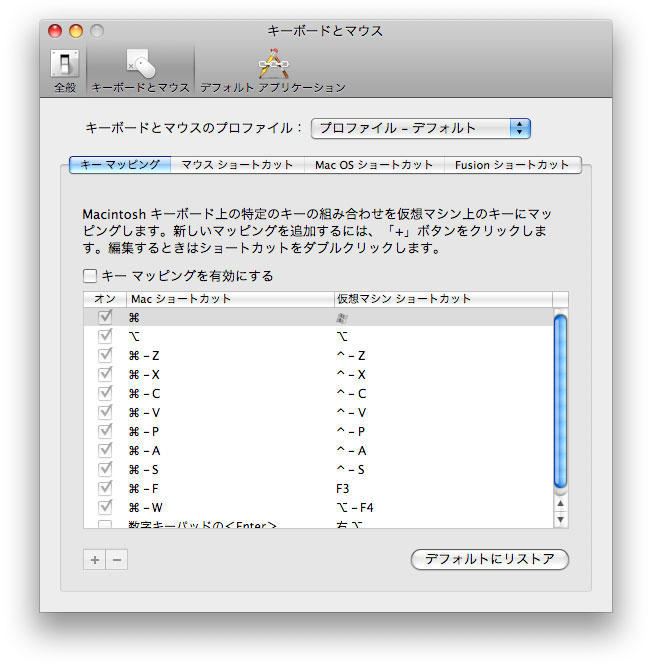
また、remapkeyの設定とFusionのキーマッピングの機能がコンフリクトしないようにするため、念のためFusionのキーマッピングをOFFにします。
- 「VMware Fusion」メニューから「環境設定」を選択する
- 「キーボードとマウス」をクリックする
- 「キーマッピングを有効にする」のチェックを外す
コマンドキー+クリックでの複数選択
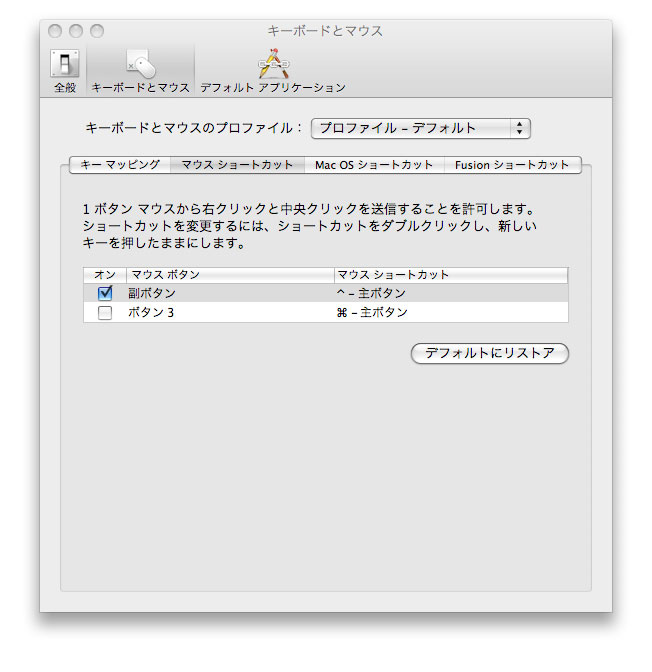
コントロールキーとコマンドキーを差し替えたので、コマンドキーを押しながらクリックすることで、リストやエクスプローラで複数の項目の選択ができるようになります。しかし、デフォルト設定のままでは機能しません。この場合は、Fusionのマウスショートカットのボタン3の割当をOFFにすることで機能するようになります。
- 「VMware Fusion」メニューから「環境設定」を選択する
- 「マウスショートカット」をクリックする
- 「ボタン3 Cmd(実際はコマンドキーのマーク) – 主ボタン」のチェックを外す